Установка и настройка плагина Git для Obsidian
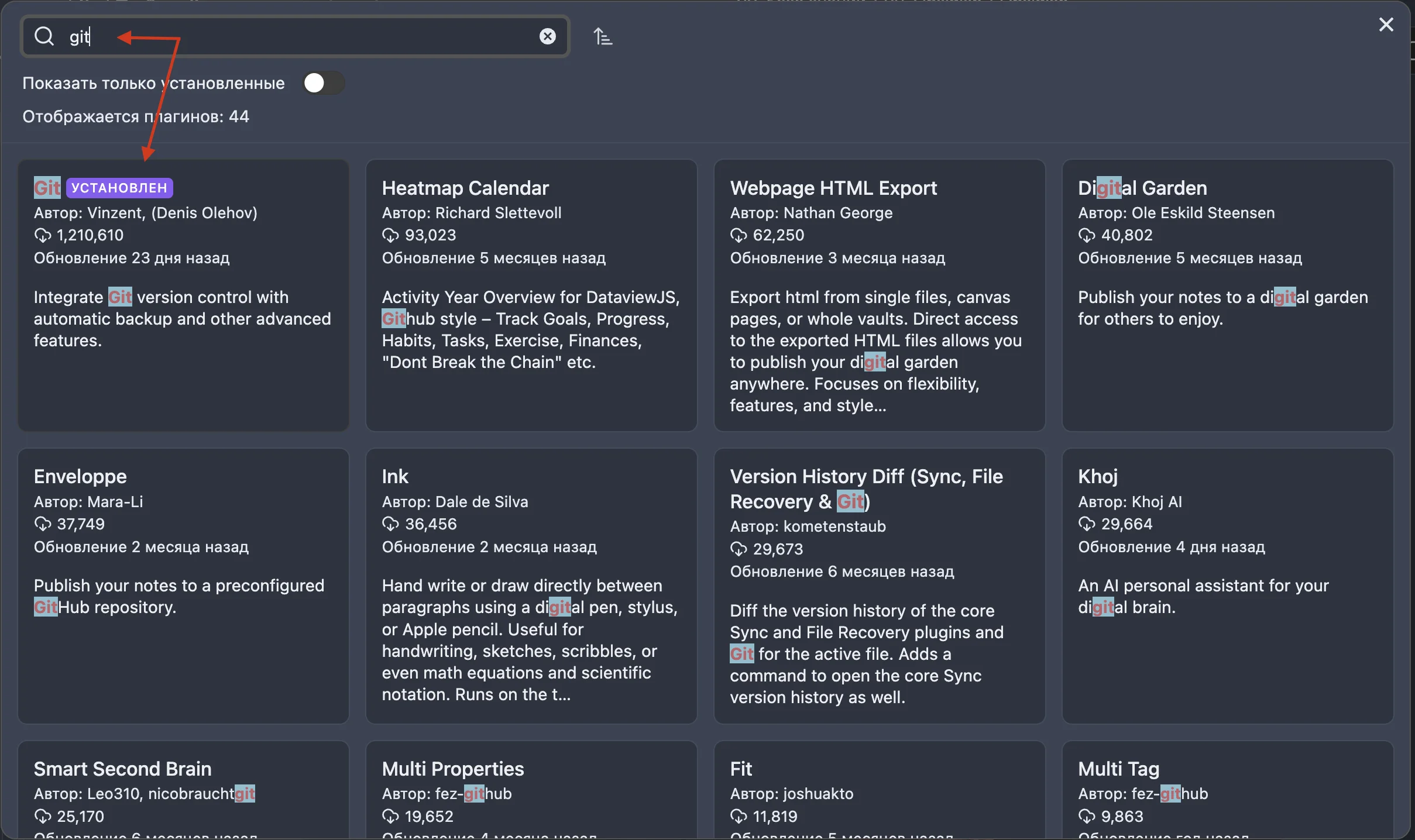
- Перейдите в настройки Obsidian ⚙︎

- В поле для поиска введите git → установить → включить
Info
Эта инструкция поможет настроить доступ к вашему GitHub-репозиторию, чтобы плагин Git в Obsidian мог автоматически выполнять синхронизацию и команды commit/push/pull.
Теперь настроим доступ плагина к репозиторию:
1. Настройка Personal Access Token (PAT):
Personal Access Token заменяет пароль для использования HTTPS. Вот как его настроить:
- Перейдите на страницу Personal Access Tokens на GitHub.
- Нажмите “Generate new token” (или “Generate new token (classic)”, если используется классический формат).
- Укажите описание токена, чтобы вы могли позже понять, для чего он был создан (например, “Obsidian Git Plugin”).
- В разделе Scopes установите галочку на repo (это даст токену доступ к вашим репозиториям).
- Нажмите “Generate token”.
- Скопируйте сгенерированный токен. Важно: Он будет показан только один раз. Сохраните его в безопасном месте.
2. Настройка Credential Helper в Git:
Настройка Credential Helper, чтобы Git мог запомнить ваш токен и использовать его автоматически:
- Откройте терминал.
- Введите команду:
git config --global credential.helper storeАльтернативы:
- macOS:
git config --global credential.helper osxkeychain- Windows:
git config --global credential.helper manager-core
- Использование
storeсохраняет токен в текстовом файле в незашифрованном виде, что может быть небезопасно для публичных компьютеров.
Это активирует Credential Helper, чтобы сохранить ваши учетные данные.
3. Вручную выполните push из терминала:
Теперь нужно вручную выполнить git push, чтобы сохранить ваши учетные данные:
- Перейдите в каталог вашего репозитория:
cd /путь/к/вашему/репозиторию- Выполните команду для push изменений:
git push-
Git запросит логин и пароль:
- Введите ваш GitHub username.
- В качестве пароля введите скопированный Personal Access Token.
-
После успешного выполнения команды ваши учетные данные будут сохранены.
4. Настройка плагина Git
- Убедитесь, что плагин Git установлен и активирован:
- Откройте Obsidian → Настройки → Community Plugins → Установите и включите плагин git.
- Перейдите в настройки плагина:
- Включите Pull changes on startup, чтобы автоматически подтягивать изменения при запуске.
- Задайте расписание для автоматического коммита и пуша изменений:
1. Перейдите в настройки плагина
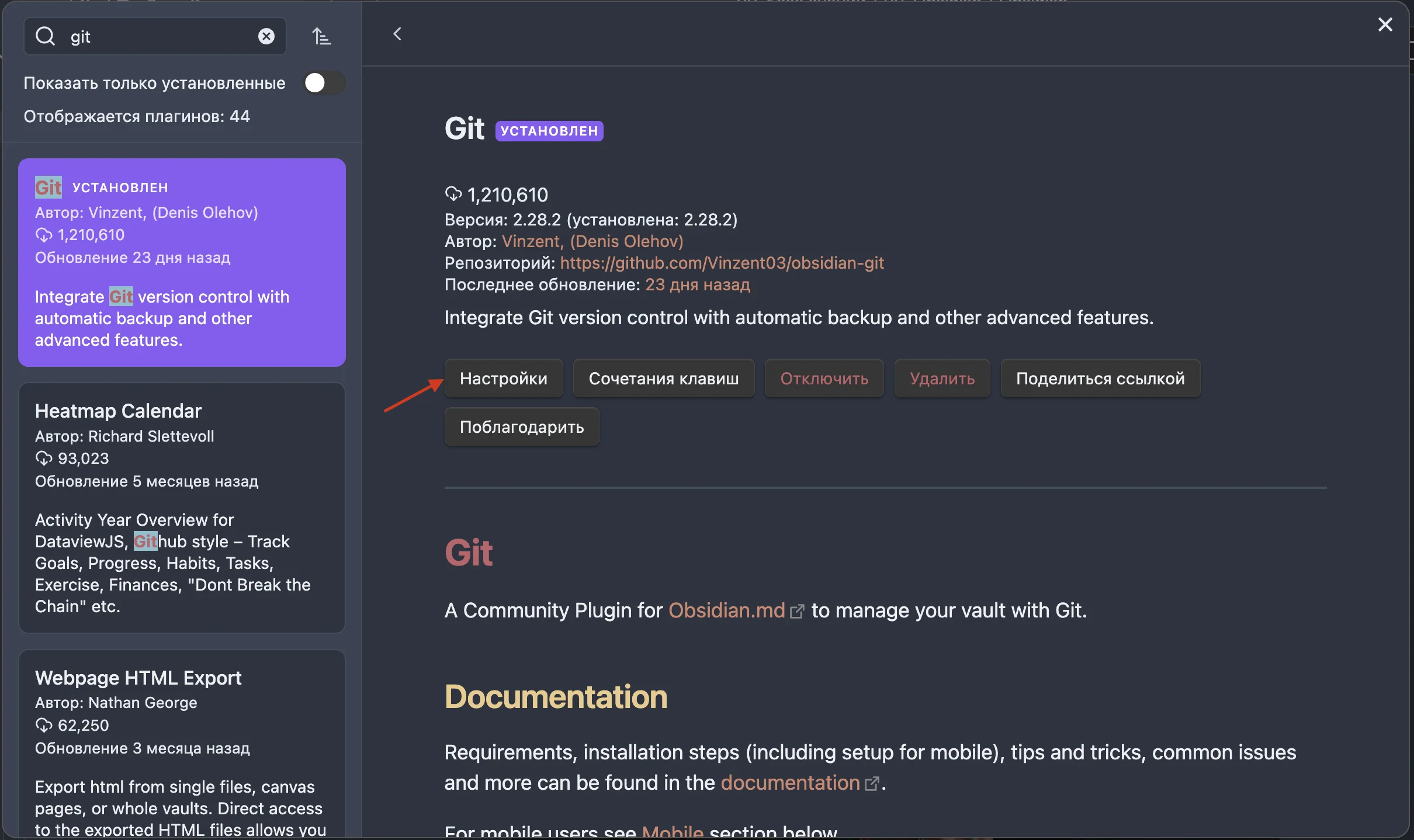
2. Настройка автоматической синхронизации:
- Установите значение в поле Auto commit-and-sync interval на
5(или любое другое значение больше0), чтобы включить автоматический коммит и синхронизацию каждые 5 минут после остановки редактирования. - Активируйте параметр Auto commit-and-sync after stopping file edits для автоматического коммита изменений сразу после завершения редактирования файлов.
- Установите значение в поле Auto pull interval на
1, чтобы изменения из удалённого репозитория подтягивались каждую минуту.
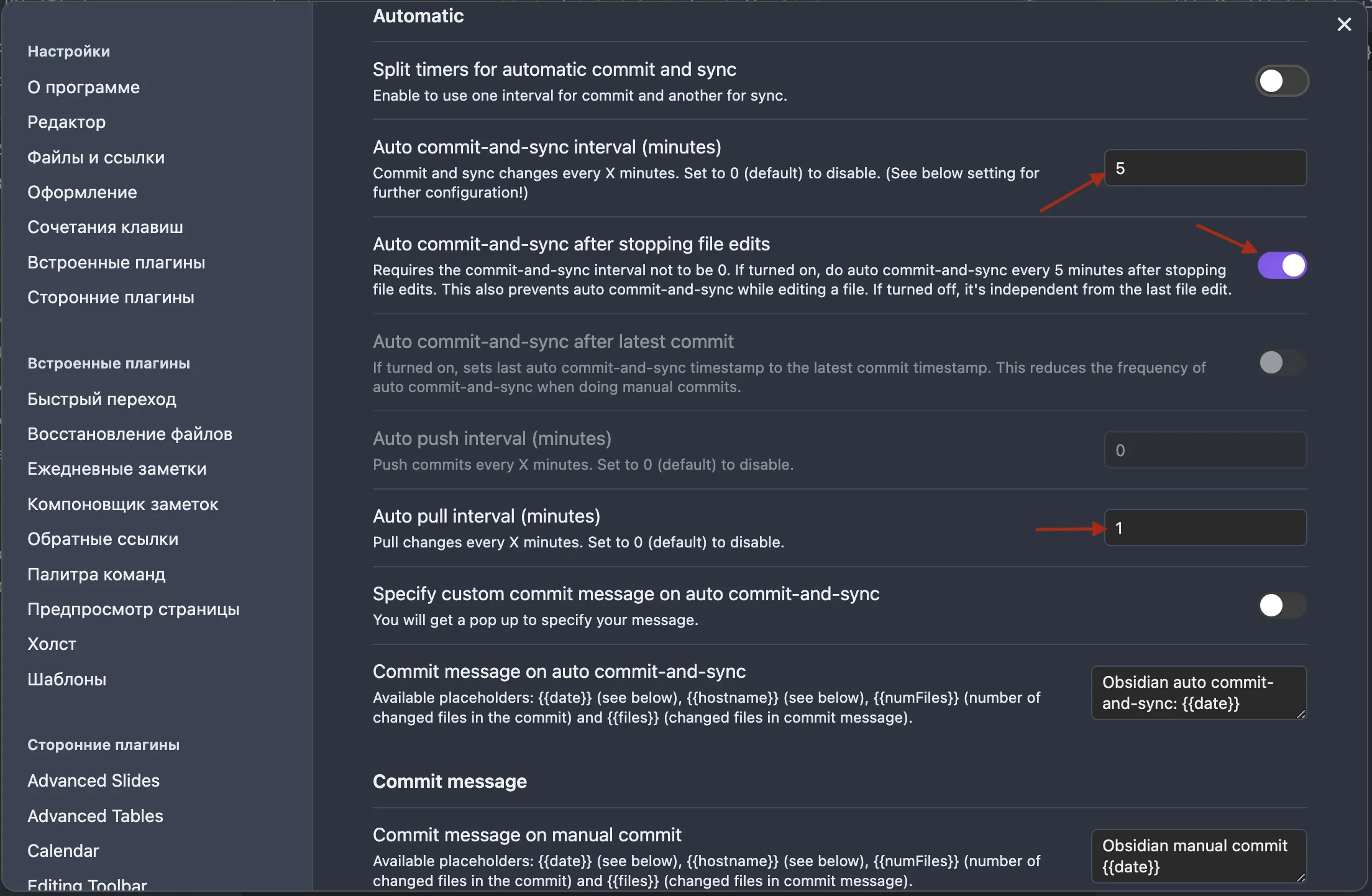
3. Активируйте Pull on startup:
- Изменения из удаленного репозитория будут автоматически подтягиваться при запуске Obsidian, чтобы гарантировать синхронизацию перед началом работы.
4. Активируйте Push on commit-and-sync:
- После каждого commit-and-sync изменения будут автоматически пушиться в удаленный репозиторий.
5. Активируйте Pull on commit-and-sync:
- При выполнении команды commit-and-sync будут автоматически подтягиваться изменения из удалённого репозитория перед выполнением коммита и пуша, это предотвращает конфликты в случае, если кто-то внёс изменения в удалённый репозиторий.
5. Использование с плагином Obsidian Git:
Done
После выполнения описанных выше шагов плагин Obsidian Git автоматически использует сохраненные учетные данные при синхронизации и выполнении commit/push/pull, а так же выполняет автоматическую синхронизацию с удаленным репозиторием каждые 5 минут после прекращения редактирования документа.
Для управления Git-репозиторием вручную через плагин Git в Obsidian, выполните следующие шаги:
1. Найдите значок плагина Git
- В панели слева найдите значок плагина Git (см. красную стрелку на изображении).
- Нажмите на него, чтобы открыть меню управления Git.
2. Изучите меню справа После нажатия на значок плагина Git справа появится панель действий и текущий статус репозитория:
- Список изменений: отображаются файлы, которые были изменены, но ещё не закоммичены.
- Изменённые файлы отмечаются буквой
M(Modified). - Новые файлы или неотслеживаемые файлы отображаются с другим статусом, например
U(Untracked).
- Изменённые файлы отмечаются буквой
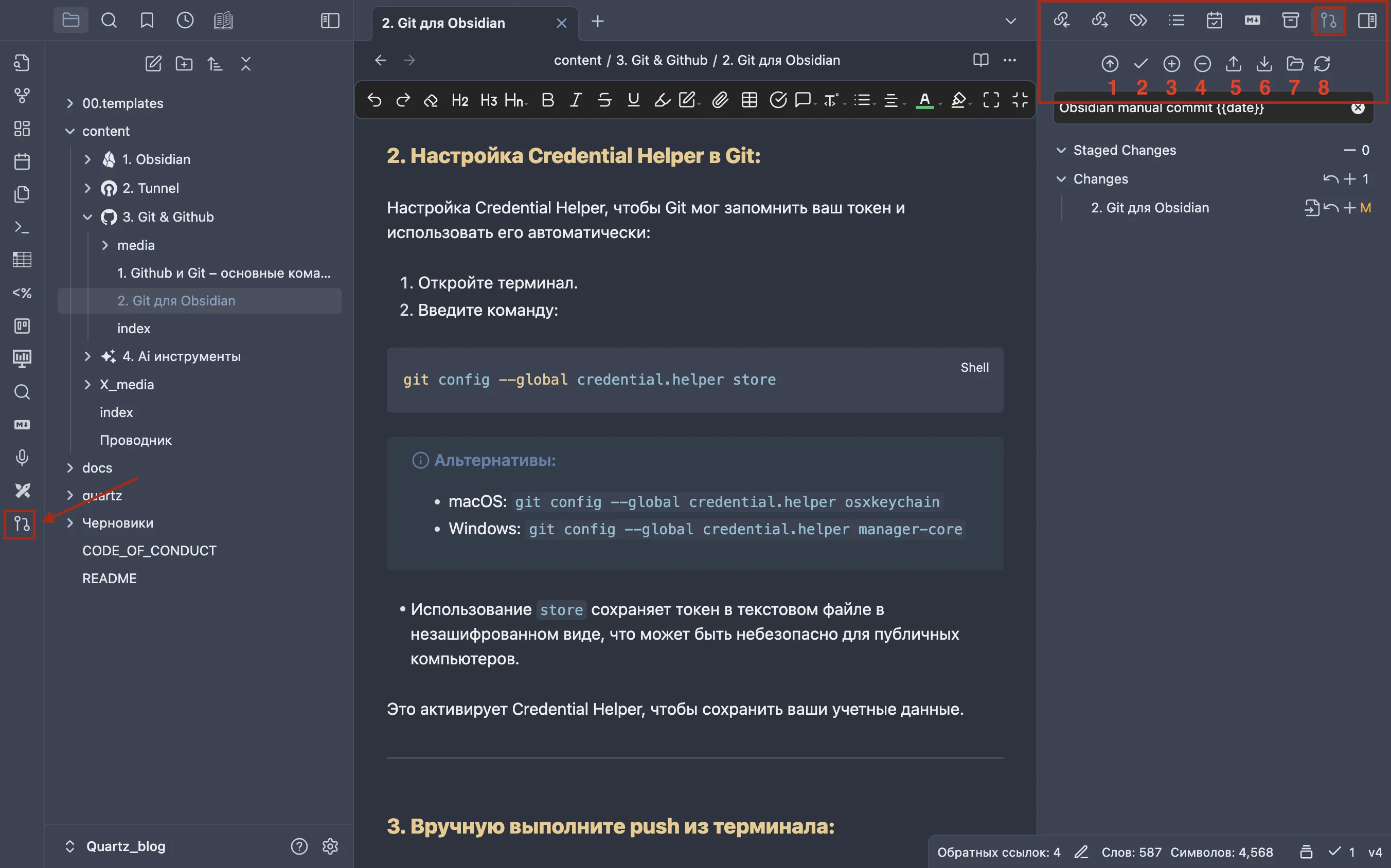
- Доступные действия (соответствуют цифрам на скриншоте):
1. Commit and Sync
- Создаёт коммит и синхронизирует изменения с удалённым репозиторием.
- Это эквивалент последовательного выполнения
commit,pull, иpushв одном действии.
2. Commit
- Создаёт коммит локально в репозитории с текущими добавленными изменениями (в
Staged Changes). - Не отправляет изменения в удалённый репозиторий.
3. Stage All
- Добавляет все изменения (изменённые и новые файлы) в индекс (
staged changes), чтобы они были готовы для коммита. - Эквивалентно выполнению
git add ..
4. Unstage All
- Убирает все изменения из индекса (
staged changes), возвращая их в состояниеunstaged. - Эквивалентно выполнению
git restore --staged.
5. Push
- Отправляет закоммиченные изменения в удалённый репозиторий.
- Эквивалент команды
git push.
6. Pull
- Получает последние изменения из удалённого репозитория и синхронизирует их с локальной копией.
- Эквивалент команды
git pull.
7. Change Layout
- Изменяет вид отображения панели плагина Git. Например, позволяет перестроить порядок элементов в интерфейсе для удобства.
8. Refresh
- Обновляет статус репозитория, чтобы отобразить текущие изменения, коммиты и статус удалённого репозитория.
- Эквивалент команды
git status.
Полезные сценарии использования:
По ручному использованию плагина Git
-
Если вы хотите быстро синхронизировать изменения:
Нажмите Commit and Sync для автоматического коммита, получения новых изменений (pull) и отправки ваших изменений (push). -
Если хотите создать промежуточный коммит без отправки:
Используйте Stage All, затем Commit. -
Если нужно синхронизировать репозиторий:
Выполните Pull, затем Push для синхронизации локальных изменений с удалённым репозиторием. -
Если позже вам потребуется заменить токен, просто повторите шаги 1–3 настройки Personal Access Token.
По Credential Helper:
- Чтобы проверить текущую конфигурацию Credential Helper, выполните:
git config --get credential.helper- Если вы хотите удалить сохраненные данные и перенастроить токен:
git credential-cache exit- После настройки убедитесь, что ваш токен действует, выполнив:
git pullТеперь ваш Personal Access Token настроен, и плагин Obsidian Git сможет работать с вашими репозиториями!
Возможные ошибки и их решения
Ошибки и уведомления
При использовании плагина Obsidian Git все ошибки и уведомления отображаются в правом верхнем углу во всплывающем окошке. Это может включать:
- Успешные сообщения (например, завершение
Commit and Sync). - Предупреждения о конфликтах или необходимости ручного вмешательства.
- Сообщения об ошибках (например, проблемы с токеном или синхронизацией).
1. Ошибка: “Aborting commit due to empty commit message”
- Описание: Вы пытаетесь выполнить коммит, но не указано сообщение для коммита.
- Решение:
- Убедитесь, что поле для сообщения коммита заполнено перед выполнением действия.
- Вы можете настроить сообщение по умолчанию в настройках плагина Obsidian Git:
- Перейдите в Settings → Community Plugins → Obsidian Git.
- В поле Commit message on auto commit-and-sync укажите шаблон сообщения (например:
Obsidian auto commit: {{date}}). - В поле Commit message on manual commit-and-sync укажите шаблон сообщения (например:
Obsidian manual commit: {{date}}).
2. Ошибка: “Merge conflict” (конфликты слияния)
- Описание: При попытке выполнить
pullиз удалённого репозитория возникает конфликт между локальными изменениями и изменениями из удалённого репозитория. - Решение:
- Используйте кнопку Pull для загрузки изменений.
- Если конфликт возник:
- Откройте файл(ы), где указана ошибка конфликта, и вручную решите проблему, удалив или оставив нужные изменения.
- После этого выполните
Stage All, затем Commit and Sync.
3. Ошибка: “fatal: could not read Username for ‘https://github.com’”
- Описание: Плагин не может получить доступ к вашему GitHub-аккаунту.
- Решение:
- Проверьте, что вы настроили Personal Access Token для HTTPS-доступа.
- Убедитесь, что токен сохранён в системе:
git config --get credential.helper - Если проблема сохраняется, повторите настройку токена, описанную в разделе Настройка Personal Access Token.
4. Ошибка: “Permission denied”
- Описание: У вас нет прав на запись в удалённый репозиторий.
- Решение:
- Проверьте, используете ли вы правильный токен с доступом к репозиторию (с правами на
write). - Убедитесь, что вы являетесь владельцем или приглашены как коллаборатор в репозиторий.
- Проверьте, используете ли вы правильный токен с доступом к репозиторию (с правами на
5. Ошибка: “Pull failed”
- Описание: Обновления из удалённого репозитория не могут быть синхронизированы из-за блокировки файлов или других ошибок.
- Решение:
- Проверьте, что вы завершили все локальные изменения и сохранили файлы.
- Попробуйте выполнить:
git pull --rebase - Если проблема сохраняется, проверьте, есть ли активные процессы, блокирующие файлы.
6. Ошибка: “Auto commit-and-sync не работает”
- Описание: Плагин не выполняет автоматическую синхронизацию.
- Решение:
- Проверьте, что в настройках плагина включён параметр Auto commit-and-sync interval и установлен интервал, отличный от
0. - Убедитесь, что вы активировали Auto commit-and-sync after stopping file edits.
- Проверьте, что в настройках плагина включён параметр Auto commit-and-sync interval и установлен интервал, отличный от
7. Ошибка: “Обновления не отображаются после Pull”
- Описание: Вы выполнили
pull, но изменения не отображаются в Obsidian. - Решение:
- Нажмите кнопку Refresh в меню плагина Git.
- Перезапустите Obsidian, если проблема сохраняется.
Полезные советы
- Регулярно синхронизируйте изменения: Используйте Commit and Sync, чтобы минимизировать вероятность конфликтов.
- Используйте автоматические коммиты: Это поможет избежать забывания о необходимости синхронизации.
- Создавайте резервные копии репозитория: Это полезно при серьёзных ошибках, которые могут привести к потере данных.