Внимание!
Данная статья предназначена исключительно для специалистов, занимающихся настройкой защищенных каналов связи для легальных целей, таких как удаленная работа, обеспечение безопасности корпоративных сетей или доступа к легальным сервисам, необходимым для функционирования IT-инфраструктуры, которые самостоятельно ограничили доступ для пользователей из России по собственной политике. Она не предназначена и не может быть использована для обхода блокировок, установленных государственными органами, или доступа к ресурсам, запрещенным законодательством Российской Федерации.
Настраиваем VLESS с XTLS-Reality через 3X-UI панель.
Введение
Эта инструкция поможет вам настроить свой собственный туннель с использованием протокола VLESS с XTLS-Reality через панель 3X-UI. Данное решение обеспечивает высокий уровень безопасности и конфедециальноости. Основная идея заключается в шифровании трафика с использованием HTTPS и маскировке под популярные домены.
Что потребуется для настройки?
- Арендованный сервер с установленной Ubuntu 22.04 или новее.
- 15 минут свободного времени.
Как арендовать сервер для работы туннеля?
- Вы можете использовать любого удобного для вас провайдера; в данном примере используется Timeweb Cloud. Перейдите на сайт Timeweb Cloud и зарегистрируйтесь.
- После регистрации выберите “Создать → Облачный сервис” в общем проекте.
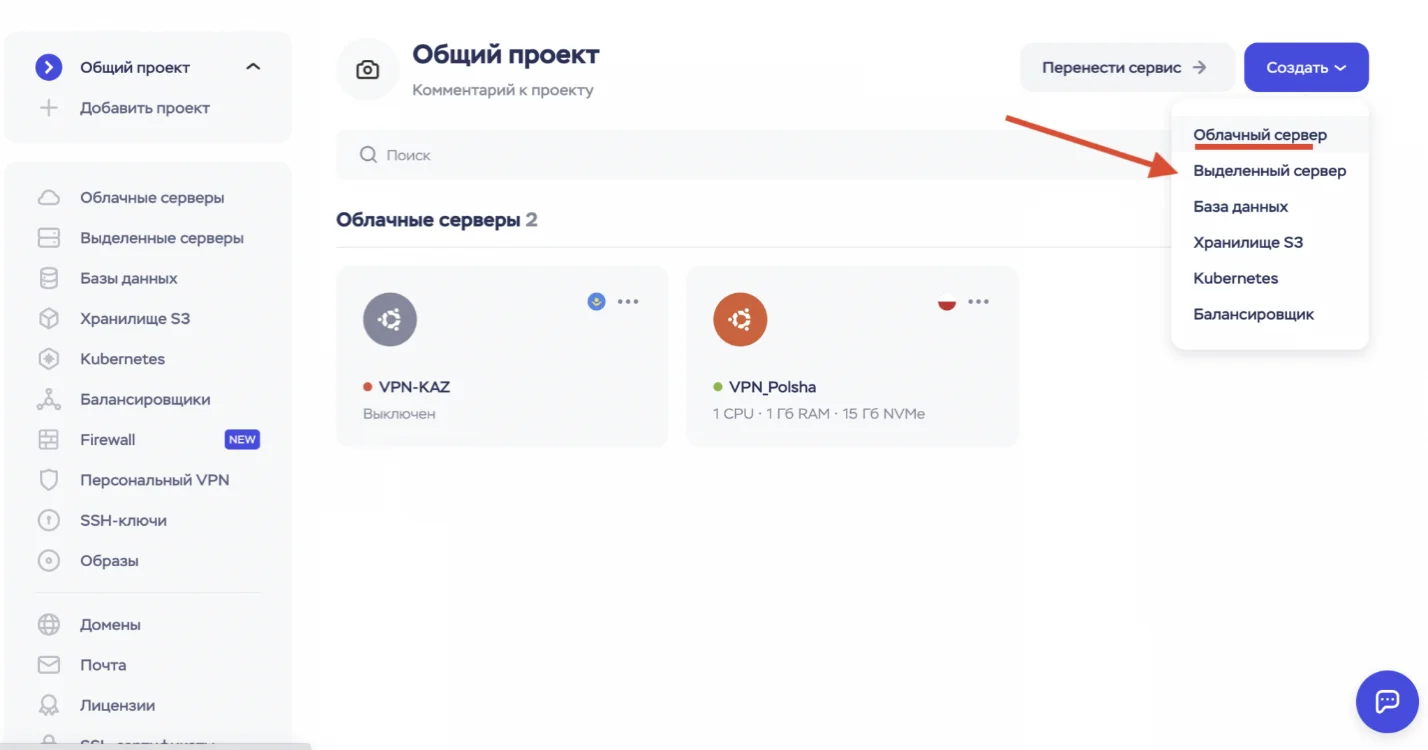
- В качестве операционной системы выберите Ubuntu 22.04.
- Выберите страну сервера, например, Польшу. Отключите бэкапы, так как они не нужны, и выберите минимальную конфигурацию сервера.

- Нажмите “Заказать” и дождитесь завершения настройки сервера.
- На почту придут IP-адрес сервера и данные для доступа.
Настройка VLESS с XTLS-Reality на сервере
-
Подключение к серверу по SSH
ssh root@ip_adressГде
ip_adress— IP-адрес вашего сервера. При первом подключении подтвердите соединение, введя “yes”. -
Обновление компонентов системы
apt update && apt upgrade -y -
Установка Curl
Установите утилиту Curl для загрузки файлов:apt install curl -y -
Установка панели 3X-UI
Выполните команду для установки панели 3X-UI:bash <(curl -Ls https://raw.githubusercontent.com/mhsanaei/3x-ui/master/install.sh)- Во время установки ответьте утвердительно на запрос настройки, нажав
Y. - Далее введите
username,passwordи номер порта (любое число от 2000 до 65535).
- Во время установки ответьте утвердительно на запрос настройки, нажав
-
Обновление 3X-UI до последней версии
После установки панели выполните обновление, чтобы использовать актуальную версию с исправленными ошибками и улучшениями:3x-ui update
-
Затем перезапустите панель:
3x-ui restart
- Настройка веб-панели управления 3X-UI
- Откройте браузер и перейдите по адресу:
http://<IP-адрес вашего сервера>:<порт>/panel/.
- Откройте браузер и перейдите по адресу:
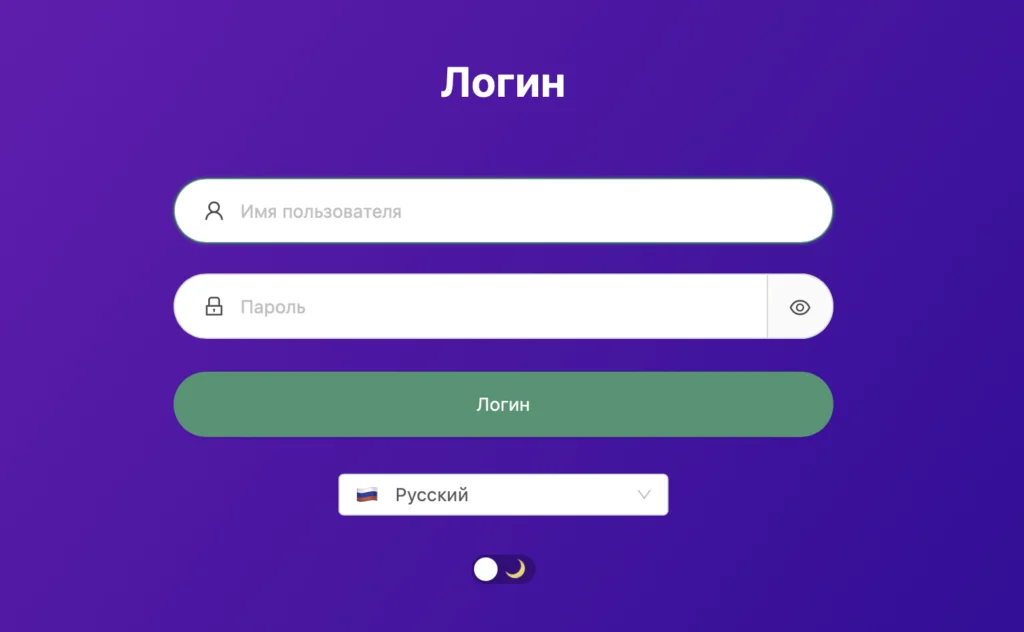
- Введите логин и пароль, чтобы попасть в панель управления.
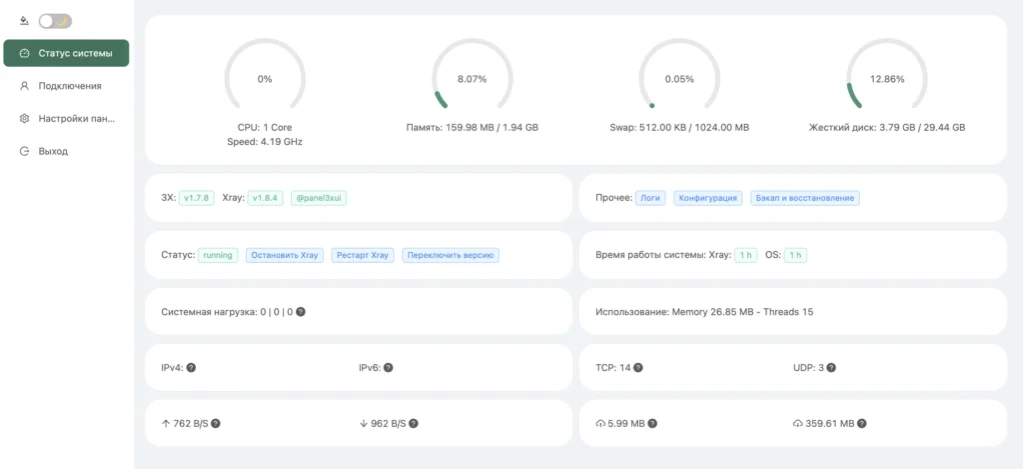
- Добавление подключения в панель
- Перейдите в раздел “Подключения” и выберите “Добавить подключение”.
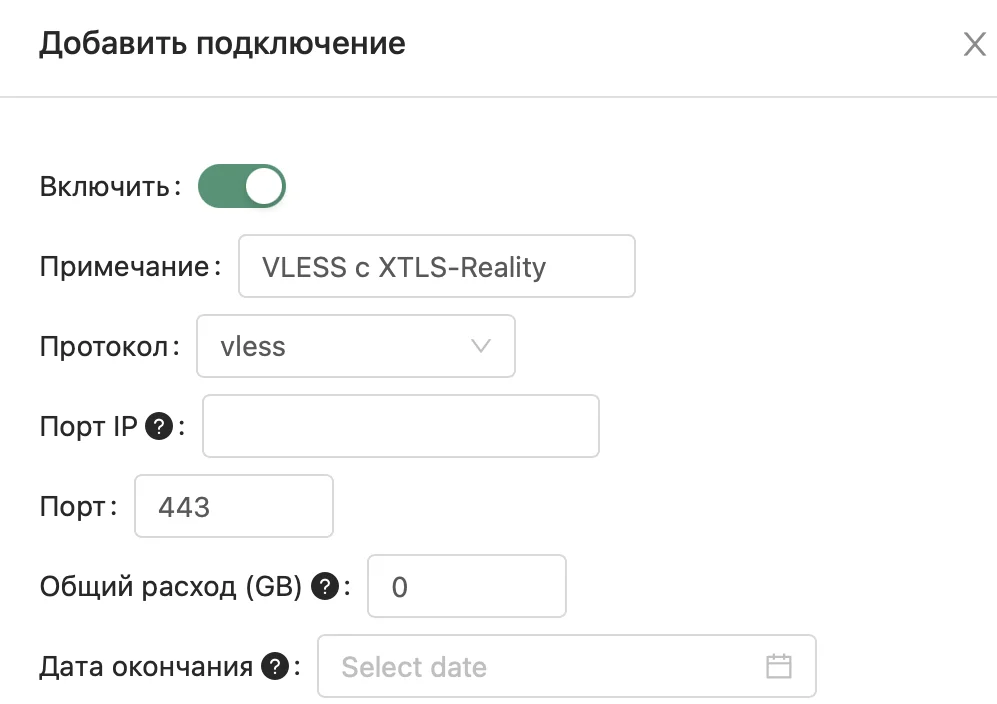
- В настройках выберите:
- Примечание — любое название.
- Протокол —
vless. - Порт — установите
443.
-
Переходим к настройкам Клиента.
- Email – Напишите название клиента.
- Flow — надо выбрать xtls-rprx-vision. Поле Flow появится только после того, как чуть ниже вы поставите галочку на пункте Reality.
-
Настроим транспорт.
- Протокол передачи: TCP
- AcceptProxyProtocol, HTTP Маскировка, Transparent Proxy, TLS — всё это должно быть выключено
- xVer — оставьте значение 0
- Reality — должно быть включено
- XTLS — наоборот, должно быть выключено.
- uTLS — тут надо выбрать то, под какой браузер будет маскироваться наше соединение. Можете выбрать chrome – так будет лучше всего.
- Домен — на самом деле это адрес для подключения к вашему серверу. Оставьте пустым, и тогда туда автоматически подставится IP-адрес сервера.
- Dest — это destination, то есть «назначение» — тут указываем домен и порт для переадресации google.com:443
- Server names — это домен, под который вы будете маскироваться. Меням на google.com, www.google.com
- ShortIds — это приватный ключ, сгенерируется автоматически.
- Public Key, Private Key — нажмите на кнопку Get new keys, и ключи сгенерируются автоматически.
- Sniffing, HTTP, TLS, QUIC, fakedns — оставьте включённым.
-
После нажатия кнопки Создать, настройку можно считать завершенной!
Как использовать туннель на различных устройствах?
- Скачайте соответствующее приложение для iOS, Android, macOS или Windows.
- Настройте клиент аналогично, выгрузив конфигурацию с сервера.
- Самый простой способ — сгенерировать QR-код через веб-интерфейс и отсканировать его на устройстве.
- Из этой статьи можно скачать подходящий клиент для различных платформ: Клиенты VLESS, Shadowsocks, Trojan (Xray, Sing-box) для Windows, Android, iOS, MacOS, Linux
Где взять данные для подключения клиента?
- Пункт меню подключения

- Нажмите на три точки
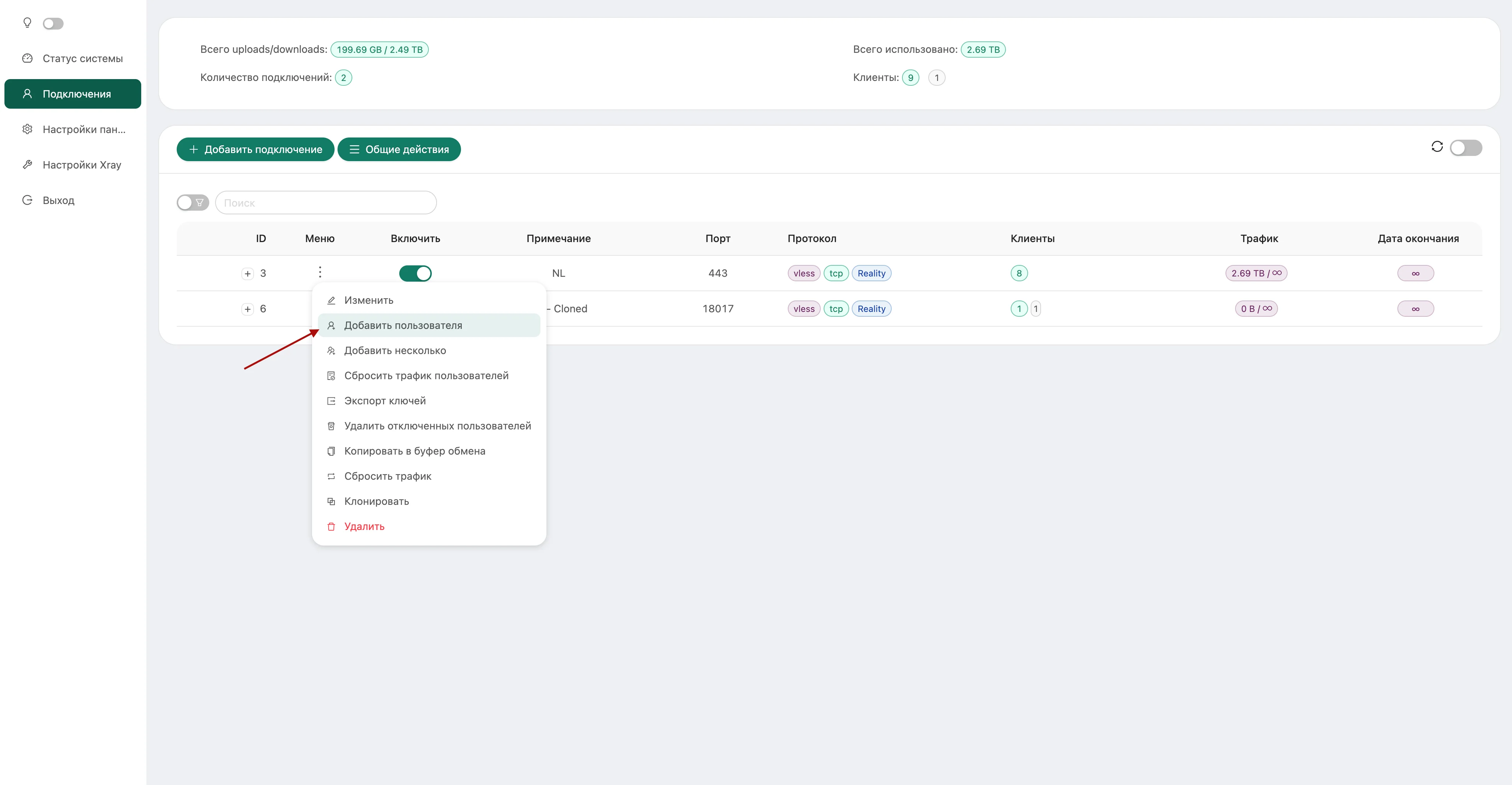
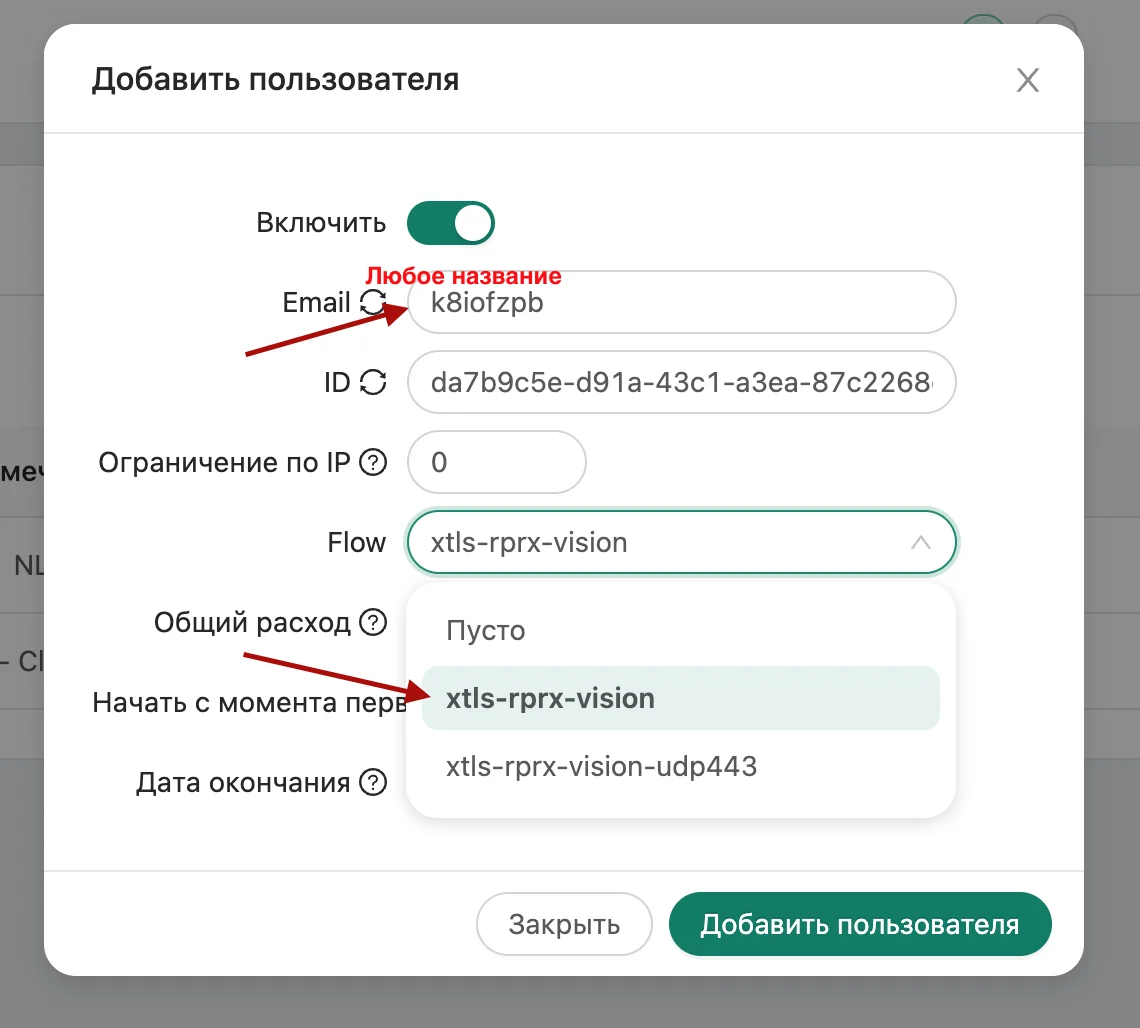
- Введите любое имя или email
- В пункте Flow нужно выбрать xtls-rprx-vision
- Добавить пользователя
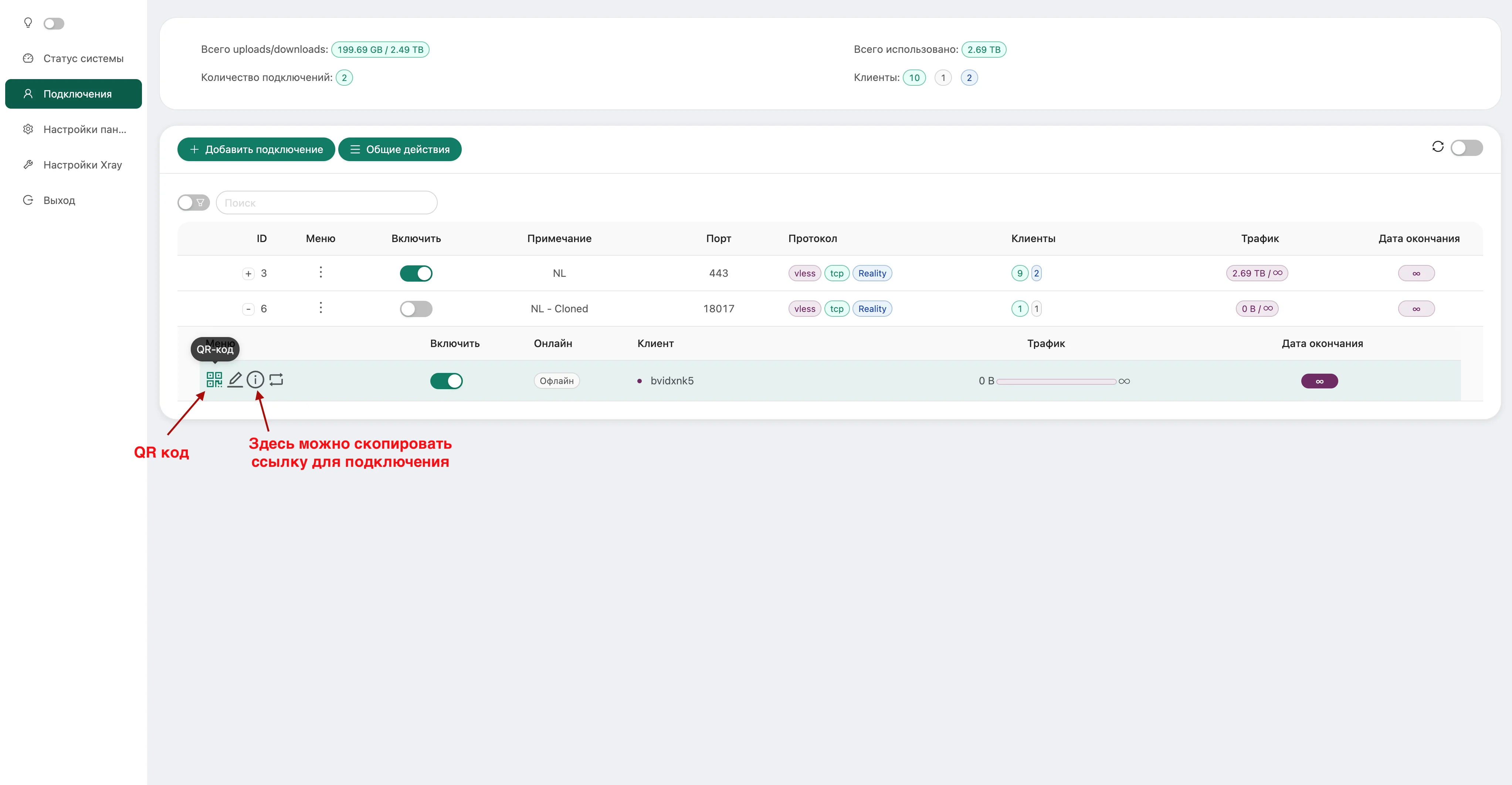
- Отсканируйте клиентом QR-код или скопируйте ссылку для подключения
Заключение
Теперь ваш туннель VLESS с XTLS-Reality настроен и готов к использованию. Он позволяет вам безопасно работать с такими сервисами, как Adobe, OpenAI, Anthropic, Midjourney, Canva, Notion, GitHub, Slack, Figma, Trello, Asana, AWS, GCP, Microsoft Azure, Docker Hub, Atlassian (Jira, Confluence), а также многими другими, при условии, что ваши учетные записи на этих платформах не заблокированы.