В основе Obsidian лежит метод Zettelkasten
Идея приложения Obsidian вдохновлена методом Zettelkasten (с немецкого — «ящик с карточками»). Этот подход был разработан Никласом Луманом для управления знаниями. Он позволяет создавать взаимосвязанные записи, превращая ваши заметки в сетевую структуру, которая напоминает работу человеческого мозга. В современном мире, когда объем информации постоянно растет, становится всё сложнее держать всё в голове. Obsidian, с его методом создания и организации заметок, часто называют “вторым мозгом”. Он помогает вам не только сохранять идеи, но и находить новые взаимосвязи между ними, тем самым облегчая осмысление и управление накопленными знаниями.
Кратко о методе Zettelkasten:
- Единичные идеи: Каждая заметка содержит только одну мысль, что упрощает её использование и перелинковку.
- Связи между заметками: Используются ссылки, чтобы объединять заметки в сеть и находить новые взаимосвязи.
- Гибкость структуры: Нет строгой иерархии — записи организуются динамически через связи и индексы.
Подробнее о методе Zettelkasten вы можете прочитать на Викимедии.
Этот подход делает Obsidian идеальным инструментом для создания личной базы знаний, организации мыслей и управления проектами.
Часть 1. Основы
Что такое Obsidian?
Obsidian — это приложение для работы с текстовыми файлами в формате Markdown. Оно позволяет:
- Создавать заметки и связывать их между собой с помощью внутренних ссылок.
- Работать локально без зависимости от облачных сервисов.
- Настраивать интерфейс и функции под личные нужды.
- Превращать ваши заметки в интерактивную базу данных.
- За счёт расширения функционала плагинами использовать как систему управления проектами и командной работы.
Установка и настройка
-
Скачивание и установка:
- Загрузите Obsidian с официального сайта.
- Установите приложение на свой компьютер или мобильное устройство.
-
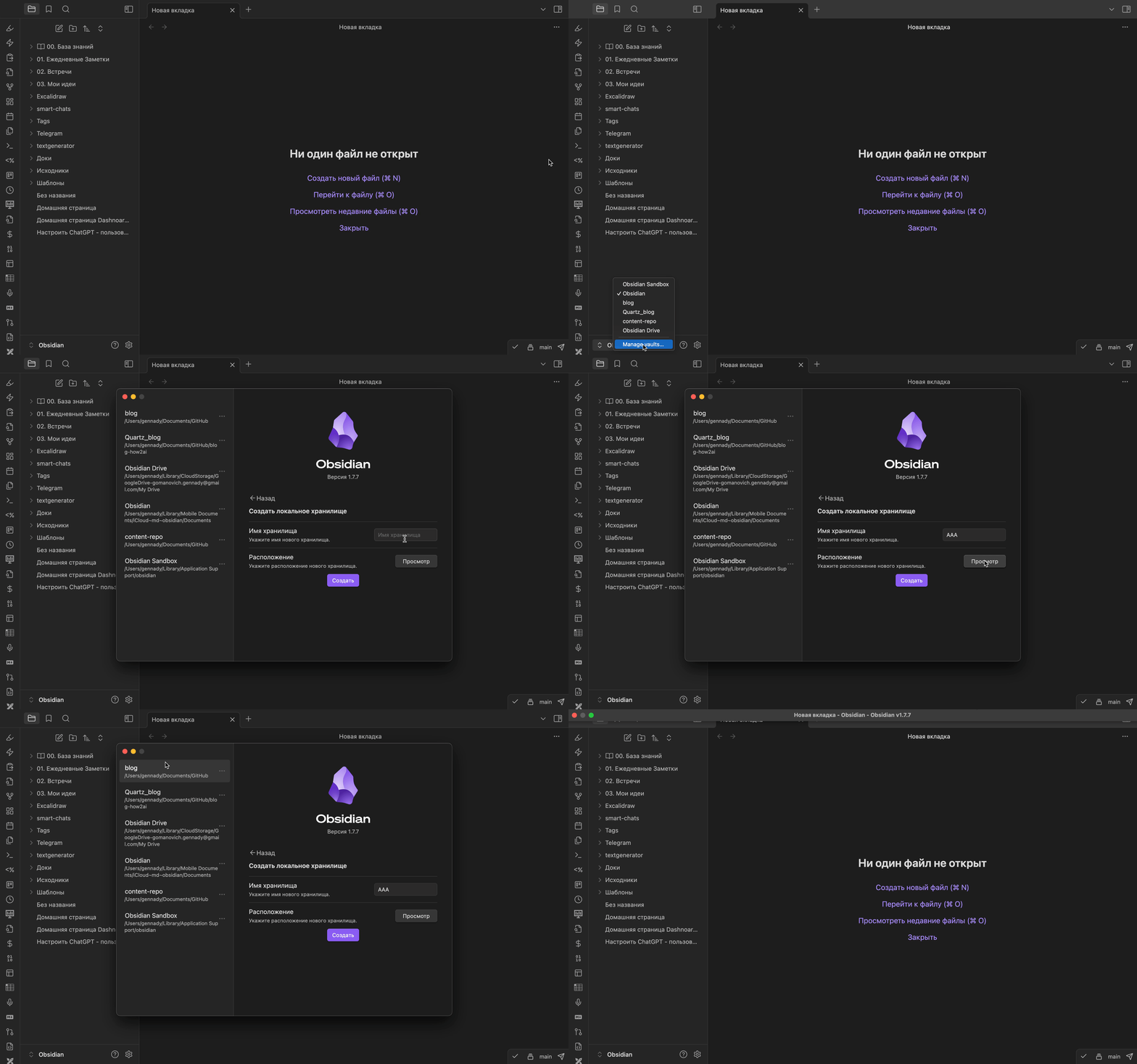
Создание хранилища:
- При первом запуске выберите опцию «Create a new vault» и укажите папку для заметок.
- Рекомендуется использовать отдельную папку на диске или в облаке (например, iCloud/Google Drive).
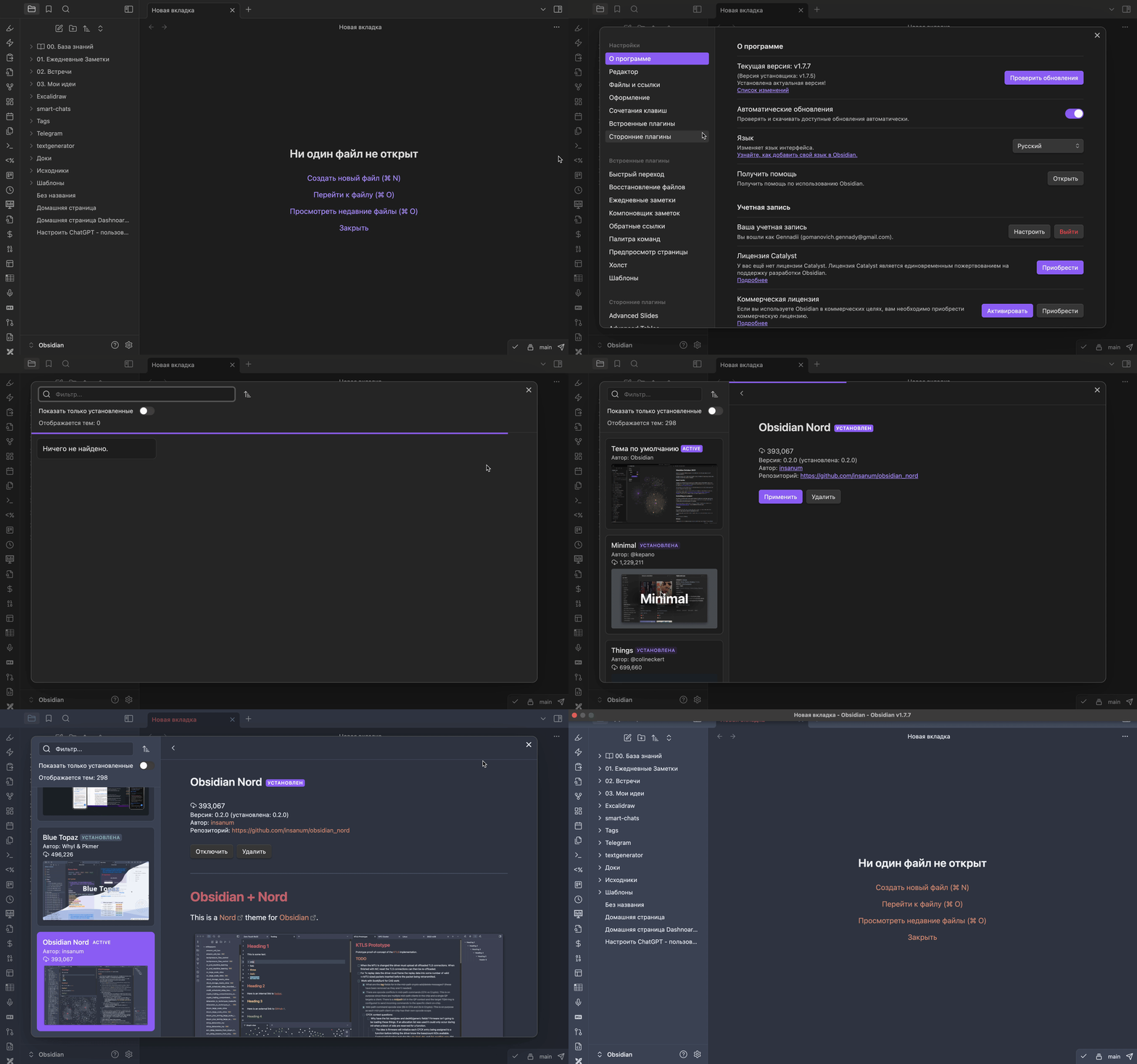
- Настройка интерфейса:
- Перейдите в «Настройки» → «Оформление», чтобы выбрать тему.
-
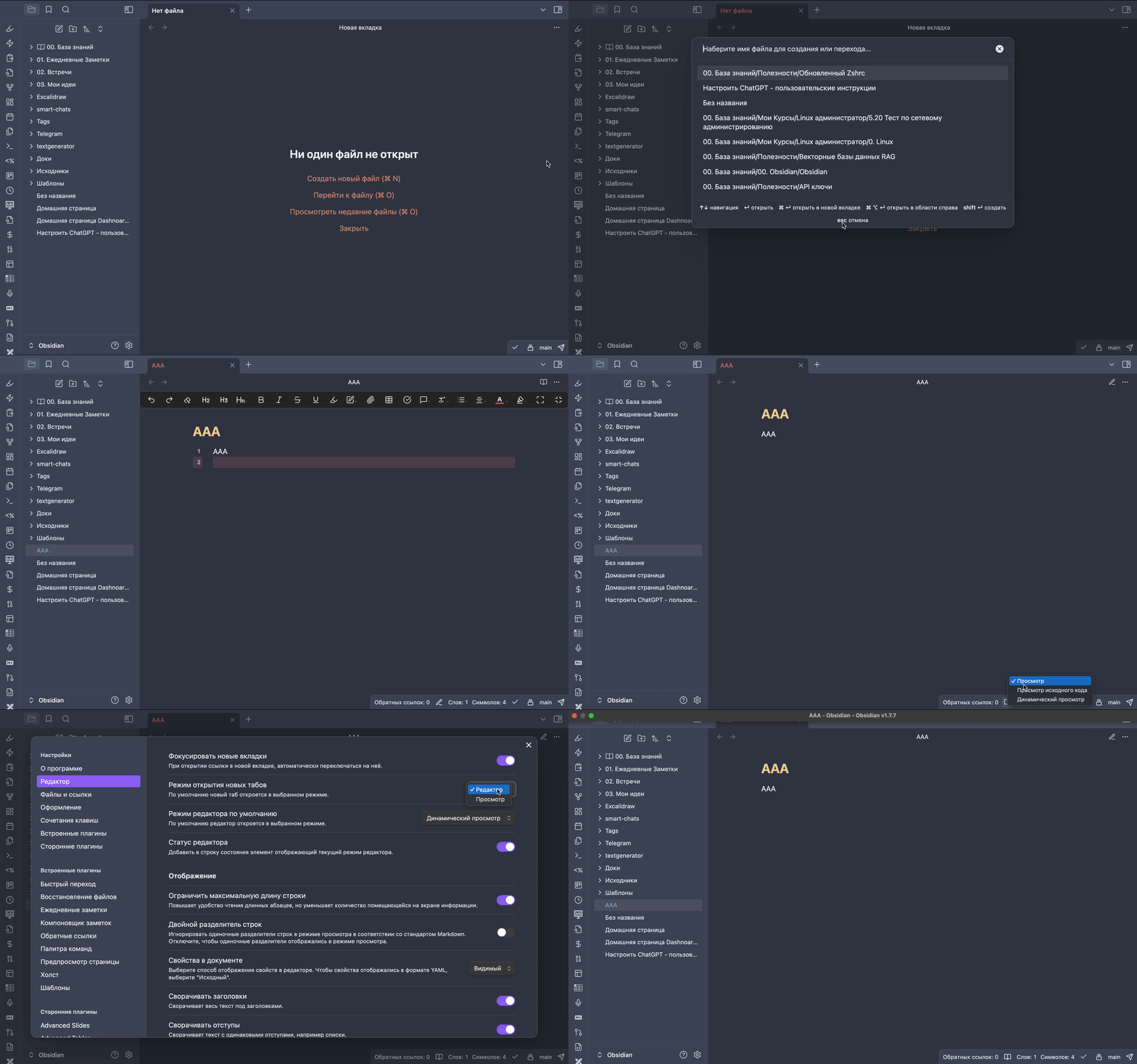
Основная команда Ctrl/Cmd + O в Obsidian выполняет функцию “Перейти к файлу или создать его, если такого не существует”:
- Нажмите Ctrl/Cmd + O.
- Введите название файла, например,
Моя новая заметка. - Нажмите Enter:
- Если файл существует, он откроется.
- Если файла нет, он будет создан в текущей папке или в папке, указанной в настройках для новых файлов.
-
В Obsidian есть три режима работы с заметками, каждый из которых предназначен для разных задач:
-
Просмотр (Reading Mode)
- Позволяет видеть полностью отформатированный текст заметки (как в готовом документе).
- Markdown-разметка скрыта, а текст отображается в чистом виде с форматированием (заголовки, ссылки, списки и т. д.).
- Этот режим удобен для чтения и презентации информации.
-
Просмотр исходного кода (Source Mode)
- Показывает заметку в виде исходного текста с Markdown-разметкой.
- Вы можете видеть все символы разметки (например,
#для заголовков,[]()для ссылок). - Используется для редактирования текста и добавления разметки вручную.
-
Динамический просмотр (Live Preview)
- Комбинирует элементы двух предыдущих режимов:
- Текст отображается с форматированием, но при редактировании вы видите разметку Markdown.
- Например, при нажатии на ссылку
[Название](URL)она превращается в обычный текст, а при вводе разметки снова видна Markdown-структура. - Это удобный режим для работы с текстом, поскольку он интуитивно понятен и не отвлекает.
- Комбинирует элементы двух предыдущих режимов:
Как переключаться между режимами:
- Просмотр / Редактирование: Нажмите Ctrl/Cmd + E.
- Включение Live Preview: Настраивается в Settings → Editor → Live Preview.
Основы Markdown
Markdown — это язык разметки, который используется для форматирования текста. Основные элементы:
- Заголовки:
# Заголовок 1,## Заголовок 2,### Заголовок 3. - Списки:
- Маркированные:
- Пункт. - Нумерованные:
1. Первый пункт.
- Маркированные:
- Ссылки:
[Текст ссылки](URL). - Изображения:
.
Пример:
# Образец заметки
- [ ] Задача
- [x] Выполненная задача
[Ссылка на сайт](https://example.com)
Более подробную информацию о Markdown вы можете найти в этой статье нашего блога: 1. Основы Markdown
Часть 2. Расширенные функции
Визуализация данных с помощью графа
- Граф: отображает связи между заметками Ctrl/Cmd + G.
- Откройте «Graph View», чтобы увидеть карту связей.
- Настройте фильтры, чтобы сфокусироваться на определённых темах.
Работа с тегами
- Теги добавляются с помощью
#(например,#Задача). - В панели тегов (включается через «Настройки» → «Plugins») отображаются все используемые теги.
Внутренние ссылки
Создание связей между заметками:
- Вставьте
[[Название заметки]], чтобы создать ссылку. - Если заметка не существует, Obsidian предложит её создать.
Часть 3. Настройка хранилища
Организация файлов
- Папки: создавайте папки для структурирования данных.
- Именование: используйте префиксы для сортировки, например,
000_Главная_страница.
Синхронизация
1. Через облачные сервисы:
- Используйте такие облачные хранилища, как iCloud, Google Drive или Dropbox.
- Поместите папку с заметками в директорию облачного сервиса для автоматической синхронизации между устройствами.
2. Syncthing:
- Настройте бесплатную синхронизацию между устройствами, используя Syncthing.
- Приложение работает без сторонних серверов, предоставляя полный контроль над файлами.
3. Git:
- Используйте Git для синхронизации и контроля версий.
- Подходит для продвинутых пользователей, чтобы отслеживать изменения и делать резервные копии.
- Пример публикации с Git: с помощью плагина Obsidian Git можно автоматически синхронизировать заметки с удалённым репозиторием.
- В нашем блоге есть отдельная статья по настройке плагина git: 2. Git для Obsidian
4. Obsidian Sync:
- Встроенная платная функция для синхронизации заметок, настроек и плагинов.
- Поддерживает end-to-end шифрование и сохраняет историю изменений.
- Стоимость: $8/месяц при годовой подписке.
- Настройка: Settings → Sync → Enable Obsidian Sync.
5. Публикация через Obsidian Publish:
- Позволяет публиковать заметки в виде статического веб-сайта.
- Интеграция проста: выберите заметки для публикации через интерфейс.
- Поддерживает автоматическую перелинковку заметок и визуально приятный интерфейс для пользователей.
- Стоимость: $20/месяц.
6. Публикация через Git и Quartz:
- Quartz — это статический генератор сайтов, который работает на базе Hugo. Он подходит для публикации заметок в формате блога, как и сделан этот блог.
- Настройка с Git:
- Создайте Git-репозиторий и подключите его к Quartz.
- Сохраните заметки в формате Markdown в репозитории.
- Настройте автоматическую публикацию через GitHub Pages или другой хостинг.
- Преимущества:
- Бесплатная альтернатива Obsidian Publish.
- Полный контроль над структурой и дизайном сайта.
Часть 4. Плагины и автоматизация
Установка плагинов
- Перейдите в «Настройки» → «Community Plugins/Сторонние плагины».
- Включите плагины сообщества, выберите плагин из списка и установите.
Популярные плагины
-
Editing Toolbar: панель инструментов для улучшенного редактирования текста, похожая на MS Word.
-
Telegram Sync: позволяет синхронизировать сообщения и файлы из Telegram в Obsidian.
-
VSCode Editor: добавляет возможности редактирования кода, как в Visual Studio Code.
-
Kanban: позволяет создавать доски Kanban для управления проектами.
-
Copilot: интеграция с ChatGPT для автоматизации задач и генерации контента.
-
Mind Map: создаёт майндмэп из заметок Obsidian для визуального представления информации.
-
Git: Интеграция с системой контроля версий Git для автоматического резервного копирования.
-
Tasks: для управления задачами, включая повторяющиеся задачи, фильтрацию и отслеживание сроков.
-
Advanced Tables: улучшает работу с таблицами, позволяя легко форматировать и управлять содержимым.
-
Excalidraw: для создания и редактирования рисунков, прямо внутри Obsidian, с поддержкой работы с графикой.
-
Calendar: удобное управление ежедневными заметками.
-
Templater: для создания сложных шаблонов.
-
Dataview: отображение данных в виде таблиц и списков.
-
Style Settings: для настройки переменных CSS, тем и внешнего вида Obsidian.
-
Periodic Notes: управление ежедневными, еженедельными и ежемесячными заметками.
-
Advanced Slides: для создания презентаций прямо из Markdown-заметок.
-
Markdown Formatting Assistant: Боковая панель для быстрого форматирования текста в Markdown.
-
Advanced Codeblock: улучшает работу с блоками кода, добавляя новые функции.
Подробнее о использовании и настройке плагинов в нашеб блоге формируется отдельная статья: 3. Плагины для Obsidian
Основные горячие клавиши в Obsidian
Obsidian поддерживает множество горячих клавиш для ускорения работы с заметками. Вот список наиболее полезных сочетаний:
Общие действия
-
Создать новую заметку:
- Win/macOS:
Ctrl/Cmd + N
- Win/macOS:
-
Открыть существующую заметку:
- Win/macOS:
Ctrl/Cmd + O
- Win/macOS:
-
Закрыть текущую заметку:
- Win/macOS:
Ctrl/Cmd + W
- Win/macOS:
-
Переключить полноэкранный режим:
- Win/macOS:
F11/Ctrl + Cmd + F
- Win/macOS:
Редактирование текста
-
Форматировать текст как заголовок:
- H1:
Ctrl/Cmd + 1 - H2:
Ctrl/Cmd + 2 - H3:
Ctrl/Cmd + 3
- H1:
-
Создать список:
- Маркированный:
-и пробел. - Нумерованный:
1.и пробел.
- Маркированный:
-
Вставить ссылку:
- Win/macOS:
Ctrl/Cmd + K
- Win/macOS:
-
Быстрая вставка внутренней ссылки:
- Win/macOS:
Ctrl/Cmd + [[
- Win/macOS:
-
Добавить жирный текст:
- Win/macOS:
Ctrl/Cmd + B
- Win/macOS:
-
Добавить курсив:
- Win/macOS:
Ctrl/Cmd + I
- Win/macOS:
Работа с файлами
-
Создать вложенную ссылку (сразу создать новую заметку):
- Win/macOS:
Ctrl/Cmd + Enter(после ввода текста ссылки[[Название]]).
- Win/macOS:
-
Переименовать текущую заметку:
- Win/macOS:
F2/Cmd + R
- Win/macOS:
-
Открыть граф:
- Win/macOS:
Ctrl/Cmd + G
- Win/macOS:
Управление панелями
-
Открыть новую панель:
- Win/macOS:
Ctrl/Cmd + P
- Win/macOS:
-
Закрыть текущую панель:
- Win/macOS:
Ctrl/Cmd + W
- Win/macOS:
-
Переключиться между режимами просмотра (редактор/просмотр):
- Win/macOS:
Ctrl/Cmd + E
- Win/macOS:
Поиск и навигация
-
Открыть глобальный поиск:
- Win/macOS:
Ctrl/Cmd + Shift + F
- Win/macOS:
-
Поиск в текущей заметке:
- Win/macOS:
Ctrl/Cmd + F
- Win/macOS:
-
Быстрая смена темы (если настроено):
- Win/macOS:
Ctrl/Cmd + T
- Win/macOS:
-
Перейти к следующей заметке в истории:
- Win/macOS:
Ctrl/Cmd + Tab
- Win/macOS:
-
Перейти к предыдущей заметке в истории:
- Win/macOS:
Ctrl/Cmd + Shift + Tab
- Win/macOS:
Горячие клавиши значительно ускоряют работу с Obsidian. Если вы часто используете какую-либо команду, вы можете переназначить её под себя в разделе Settings → Hotkeys. Попробуйте включить их в свой рабочий процесс, чтобы повысить продуктивность!
Заключение
Obsidian — это мощный инструмент для создания и организации заметок, который позволяет эффективно работать с информацией благодаря использованию метода Zettelkasten, ссылок, графов и плагинов. Его гибкость позволяет адаптировать приложение под личные и командные потребности, будь то ведение дневника, управление проектами или создание базы знаний. Интеграция с Markdown делает процесс создания заметок интуитивно понятным, а кажущаяся сложность использования отпадает, стоит только начать. Возможность расширения через плагины открывает практически безграничные возможности для кастомизации рабочего пространства и управления командной работой.